






jeng. jeng. jeng. biar benar. Azri Safirah nak buat tutorial?
ala,,, jangan lah cakap macam tu. segan ni. teramat sangat.
kalau bukan sebab Sab, Issareni dan Nuruashia yang request, saya tak buat kot. sebab saya edit itu pun paling simple yang mungkin. hee ^^
actually, diorang suruh saya ajar macam mana nak buat animation header macam header baru saya kat atas tu. saya cuba ok.
hurm,,, saya rasa tak perlu kot saya terangkan dari mula macam mana nak edit gambar. header diorang pun cantik dan transparent lagi kan. mesti guna adobe photoshop punya.
saya pun memang guna adobe photoshop untuk edit gambar. tapi kalau nak guna software lain pun boleh.
1) plan.
ini wajib. so, kita akan tahu yang mana akan bergerak dan yang mana akan statik. contoh: header saya.
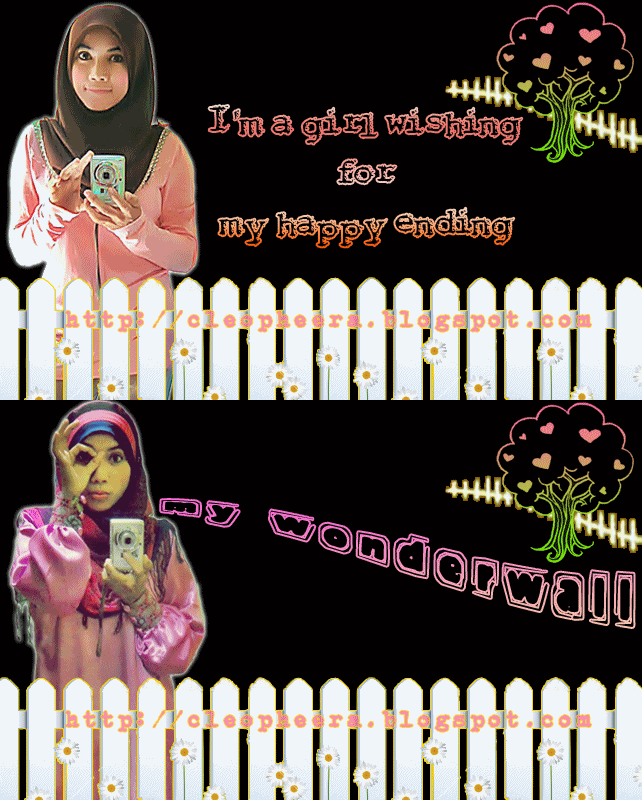
rajah 1
yang bergerak: gambar saya. perkataan 'my wonderwall'. perkataan 'i'm a girl wishing for my happy ending'.
yang statik: pagar depan. pagar belakang. pokok. bunga.
macam pening je apa yang aku bagitahu ni. hurm,,, macam ni.
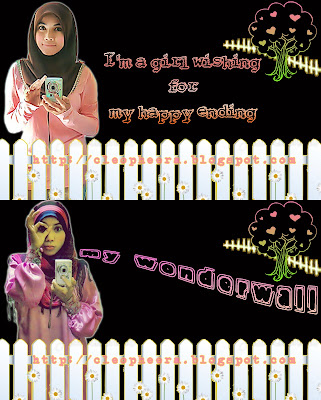
rajah 2
nampak tak perbezaan antara gambar kat atas dengan yang bawah? *macam mencari perbezaan gambar la pulak, hee*
so, apa yang membezakan gambar yang kat atas dengan yang bawah???
haaa... perbezaan tu la yang akan menggerakkan gambar tu.
masih tak faham lagi? ok memang tak faham pun sebab saya baru cakap pasal plan. hehe :D
2) edit gambar yang kamu mahu. tak kisah nak edit guna software apa.
3) bila kamu dah siap edit dua gambar yang lebih kurang sama tapi berbeza seperti rajah 2 di atas, maka kamu boleh la mula buat animation.
yang ni sangat senang. kamu cuma perlu ada software photoscape. kalau tak ada, sila download [di sini]
4) bila dah ada, terus klik editor.
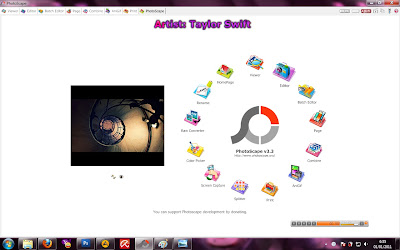
5) kemudian, sila pilih Anigif.
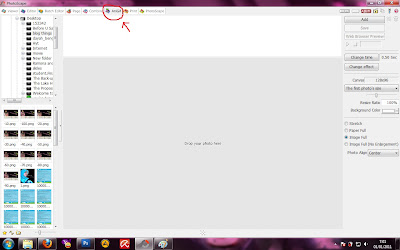
6) seterusnya, drag mana-mana gambar yang telah kamu edit tadi.
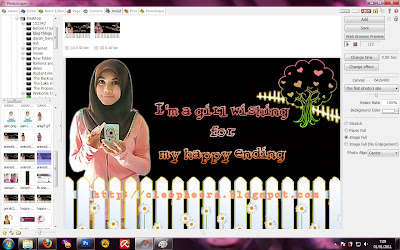
lagi banyak gambar yang kamu drag, lagi banyak la pergerakan. untuk header saya, saya cuma guna 2 gambar. jadi, 2 pergerakan saja lah.
tapi sekiranya kamu menggunakan banyak gambar dengan opacity yang berbeza, pergerakan akan kelihatan lebih real. boleh la try. contohnya gambar di bawah ini:
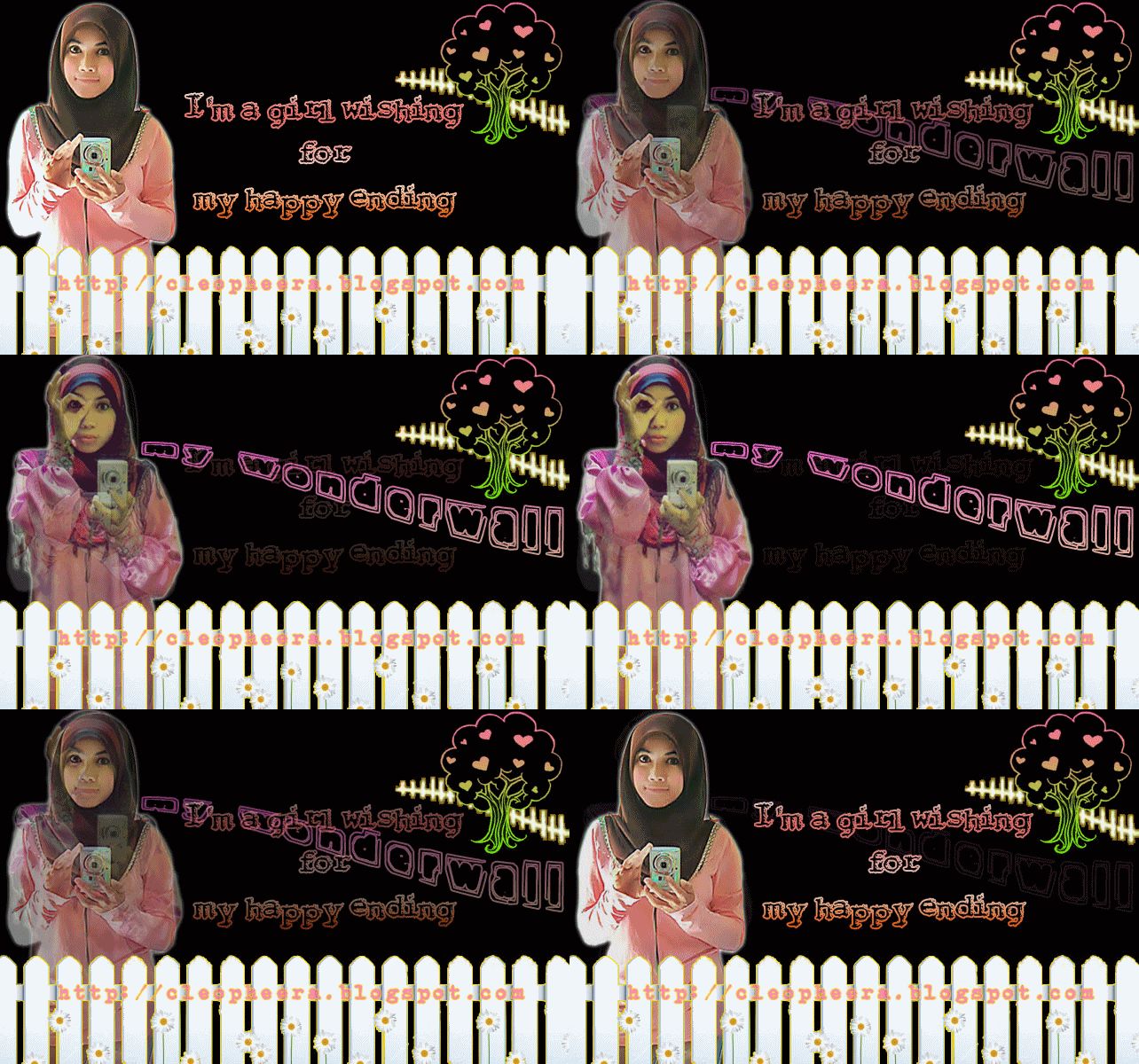
pastikan semua size gambar yang di'drag' adalah sama.
7) kamu boleh la change time and change effect.
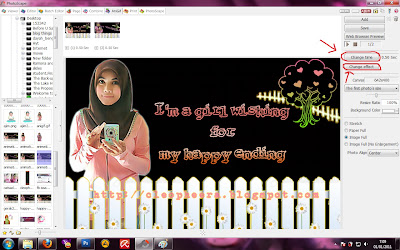
nak cepatkan pergerakan atau sebaliknya.
untuk effect header saya ni, saya pilih no transit effect. kamu boleh la pilih mana-mana effect yang kamu suka.
8) bila sudah puas hati, boleh la save :)
kalau masih tak faham atau rasa agak keliru, boleh la tanya saya atau try tengok [di sini]. saya dapat idea nak buat header macam ni melalui si pinky intan nurul fateha la.
good luck yup. kamu boleh :D
p/s: sorry kalau tutorial ni simple sangat. kejar masa
sebab risau lepas ni susah nak update blog
bila dah start new sem :(


